DevOps の普及とインフラストラクチャの自動化・モニタリングが重要性を増す中、エッジコンピューティングとCDNサービスを提供するCloudflareは、多くの企業で採用されています。特にCloudflare Pagesは、静的サイトやJAMstackアプリケーションのデプロイメントプラットフォームとして注目を集めています。一方で、Cloudflare Pagesのデプロイメント履歴、ビルド状況、パフォーマンス指標などのデータを他のSaaSや社内システムと連携して分析・可視化したいというニーズも増加しています。
本記事では、クラウドETLサービス「TROCCO」のConnector Builderを利用し、ノーコードでCloudflare API連携・データ連携を実現する手順を具体的に解説します。
ETLツールでのデータ取得が適している場面
Cloudflare の GitHub/GitLab 連携や Webhook、Wrangler CLI は、デプロイの実行やイベントの連携・通知に特化した“運用連携”の機能です。一方で、データを継続的に収集・整形し、DWH や BI に配信して可視化するのはETL ツールを利用したほうが適しています。
| レイヤ | 目的 | 代表ツール/機能 |
| 運用連携(実行・通知) | デプロイ実行、イベント通知、開発フロー連携 | GitHub/GitLab 連携、Webhook、Wrangler CLI、API |
| データ連携(収集・分析) | データの継続収集・蓄積・加工・配信 | ETL ツール(TROCCO) |
ETLツールが特に有効な場面:
- デプロイメント監視ダッシュボード構築: 複数プロジェクトのデプロイ状況を一元管理
- 開発生産性の可視化: デプロイ頻度、ビルド時間、エラー率の推移分析
- インシデント分析: デプロイ失敗の原因究明とパターン分析
- コンプライアンス対応: デプロイメント履歴の監査ログとして活用
- 自動アラート: 異常なデプロイパターンの検知
「TROCCO」はデータ転送だけでなく、データのフィルタリング、フォーマット変換、集計、マージなどの加工処理も一連のワークフローとして自動実行が可能です。
これにより、Cloudflare Pagesのデプロイメントデータを最適な形に整えられ、さらに様々な部門向けの分析やレポート作成に活用するデータを作成・転送することができます。
この記事の執筆時点では「TROCCO」に公式のCloudflareコネクタはありませんが、Connector Builderを利用すれば、Cloudflare APIをGUIで設定しながら手軽に自作コネクタを作成することができます。
Connector Builderとは?
ETLツールでは一般的に、2つの異なるインターフェース間の接続を可能にする実装のことを、コネクタと呼びます。
Connector Builder は、ユーザー自身で独自コネクタをノーコードで作成できるTROCCOの機能です。
- OAuth認証(認可コード・クライアントクレデンシャルズ)やAPIキーの設定に対応
- ページネーションや任意のクエリパラメータに対応
- 通常のコネクタと同様にスケジュールによる定期実行が可能
詳細は下記の記事をご参照ください。
Connector Builder(コネクタビルダー)とは
※ Connector Builderは TROCCO の Advanced プラン以上のプランでご利用いただける機能です。
【実践編】Cloudflare API連携カスタムコネクタをConnector Builder で作成してみる
0. 事前準備
カスタムコネクタの作成時にはサービス側のAPIドキュメントの参照が必要となるため、事前に準備しておきましょう。
CloudflareのAPIドキュメントは下記です。
Cloudflare API認証準備(API Token)
Cloudflare APIではAPIトークン認証を利用してAPIの認証を行います。そのため、カスタムコネクタを作成する前に、認証に必要な API Token の発行を行います。
- Cloudflareにログインし
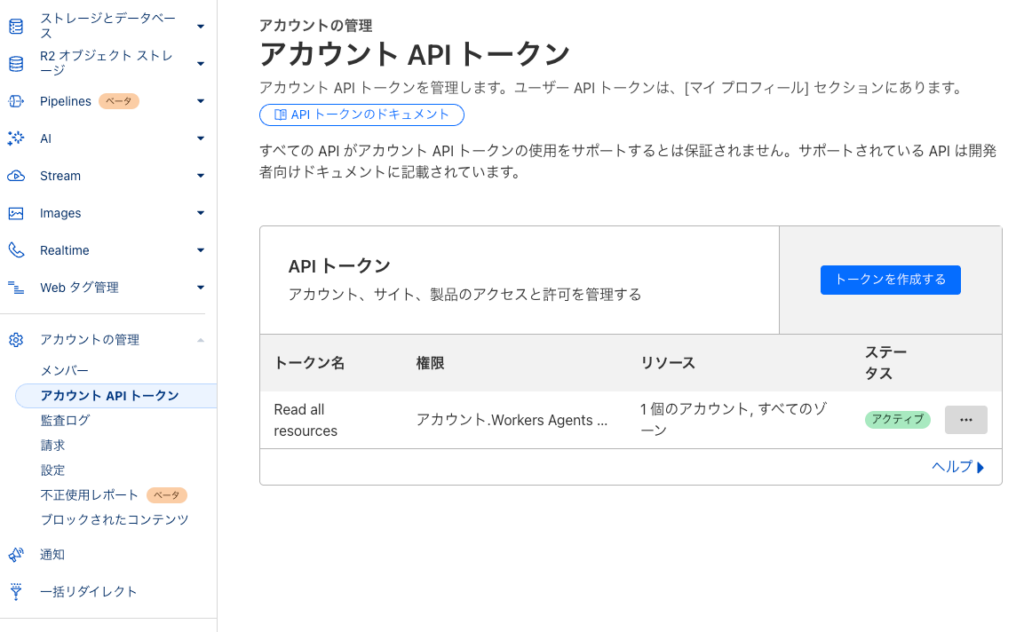
- メニューから、アカウント管理 > アカウントAPI管理にアクセスし、トークンを作成するボタンをクリックしてください
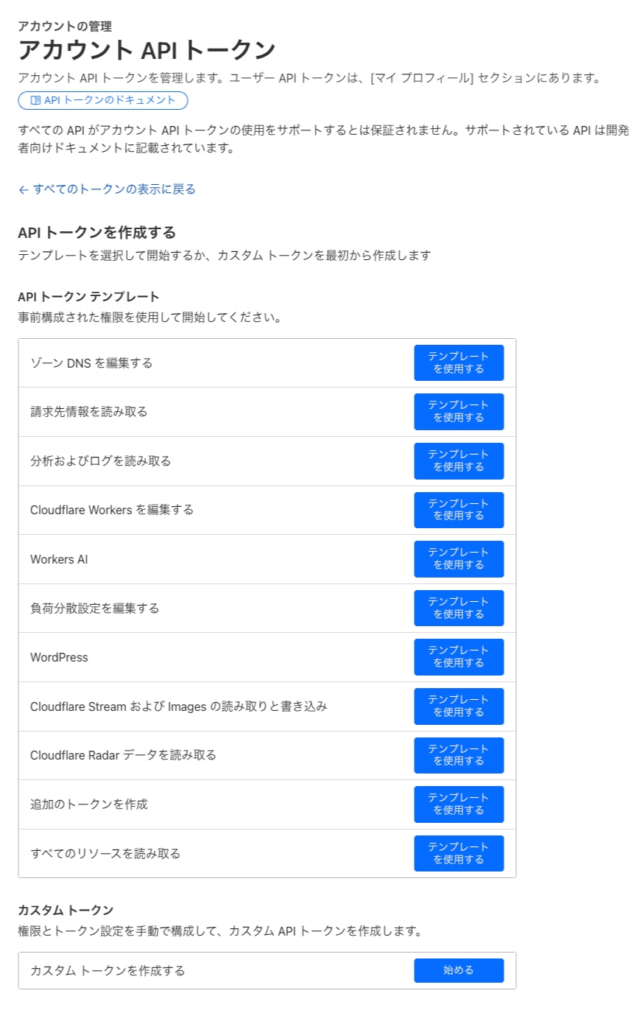
- APIトークンテンプレートの一覧が表示されるので、目的に沿ったテンプレートを選択してください
- 今回は実践例に必要な最小限の権限を設定するので、カスタムトークンを作成するを選択します
- 選択したテンプレートに設定されている権限が表示されるので、必要に応じて編集してください
- 今回はPagesのDeploymentsデータを取得するので権限に以下を追加します
- アカウント:Cloudflare Pages:読み取り
- すべてのリソースを読み取るを選択した場合は、ゾーンリソースの設定で、利用したいゾーンを選択してください
- 今回はPagesのDeploymentsデータを取得するので権限に以下を追加します
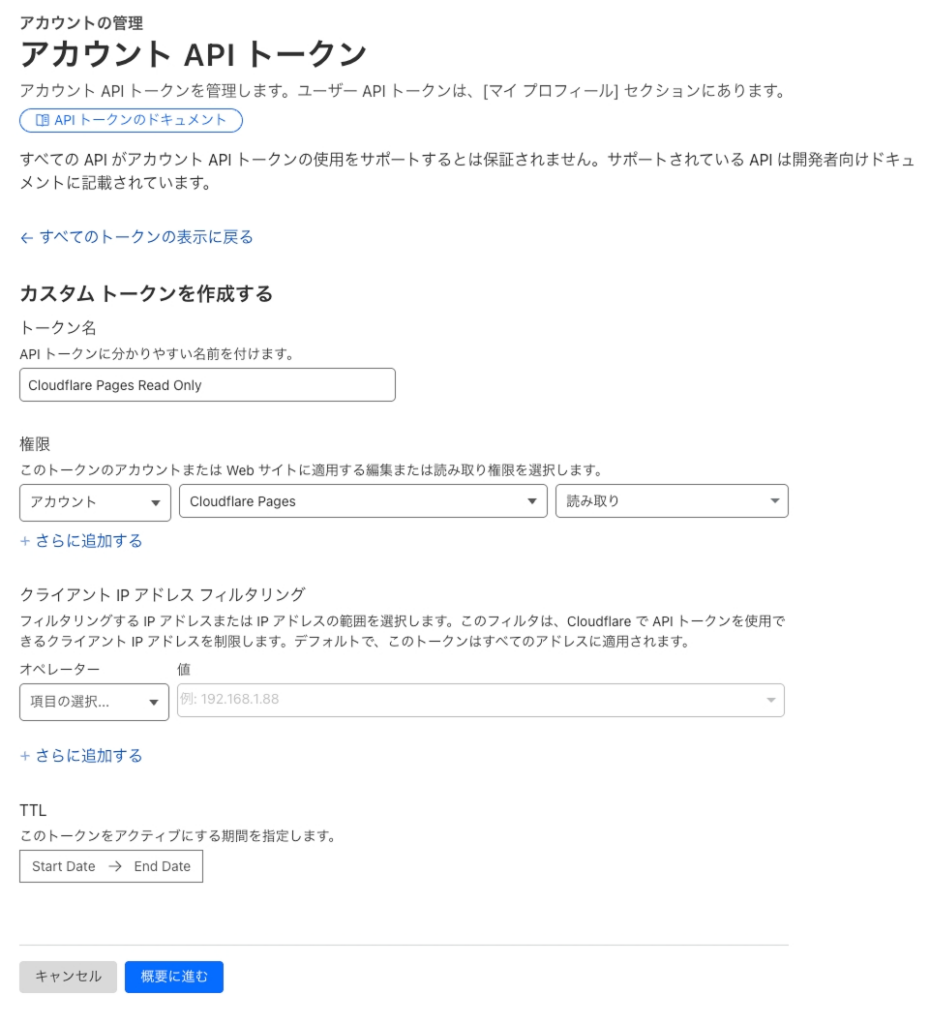
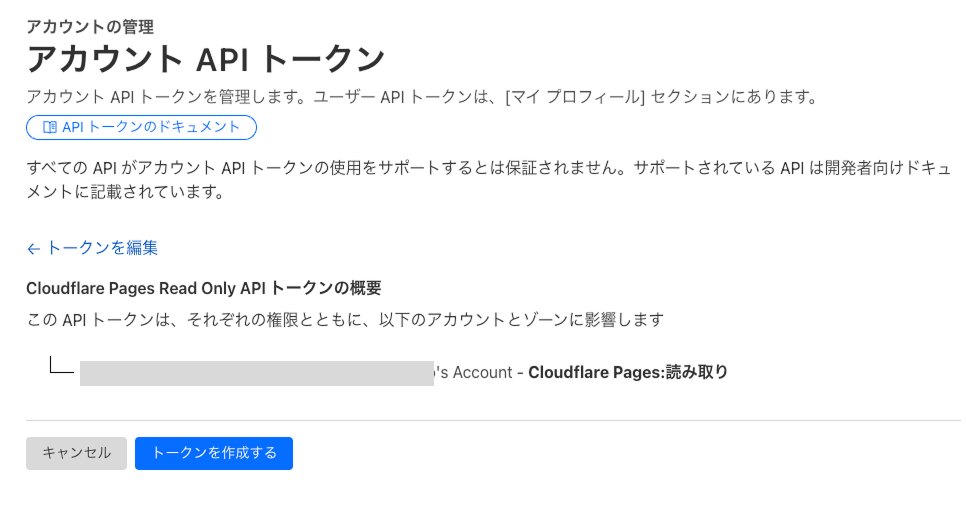
- 概要に進むボタンをクリックし、設定する概要情報が表示されるので、問題ないことを確認しトークンを作成するボタンをクリックしてください
- トークンの作成に成功すると発行されたトークンが表示されるので、トークンをコピーし安全に保管します
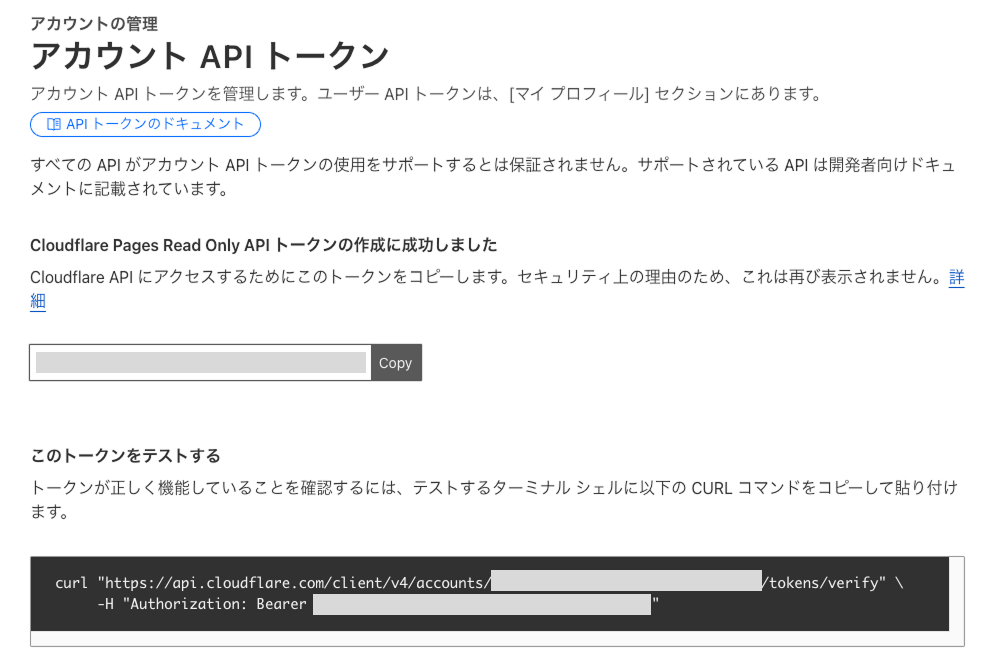
※API Tokenは一度しか表示されないため、必ず安全に控えておいてください。
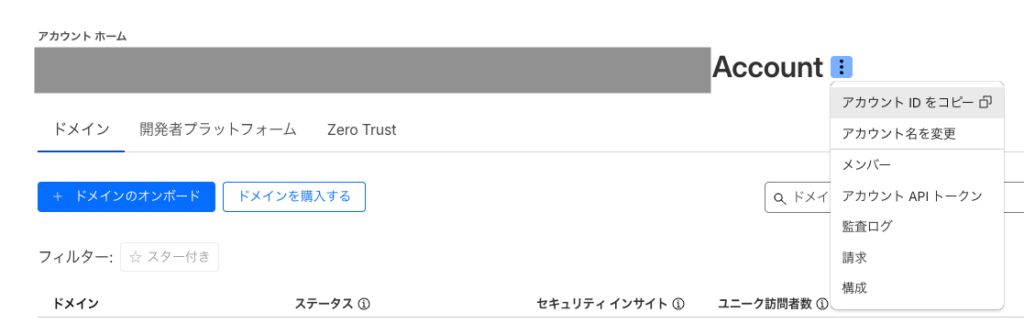
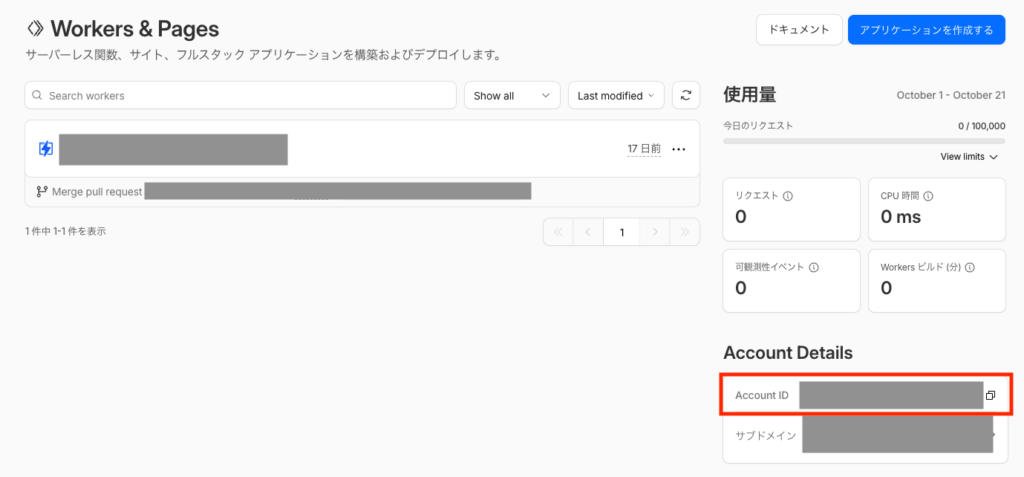
また、Account IDとProject Nameも必要になるため、以下の手順で確認しておきましょう:
- Account ID
- 確認方法①
- 「アカウントホーム」ページにあるアカウント名の横のメニューボタンを選択します
- 「アカウントIDをコピー」を選択しコピーします
- 確認方法①
- 確認方法②
- Cloudflareダッシュボード > Workers & Pages へ移動
- 「Account Details」セクションにAccount IDが表示されます
- Project Name
- 確認方法
- Workers & Pages > 対象のプロジェクト名
- 確認方法
1. カスタムコネクタの作成
TROCCOの [カスタムコネクタ] メニューから [新規作成] ボタンを押してカスタムコネクタを作成します。
STEP1: 基本設定
APIドキュメントを確認しながら、各種設定をコネクタ情報・認証情報の設定を行います。
Cloudflare API の認証方式は API Token を使用したBearer認証を採用していますので、認証情報の設定にて、認証種別「APIキー」を選択します。
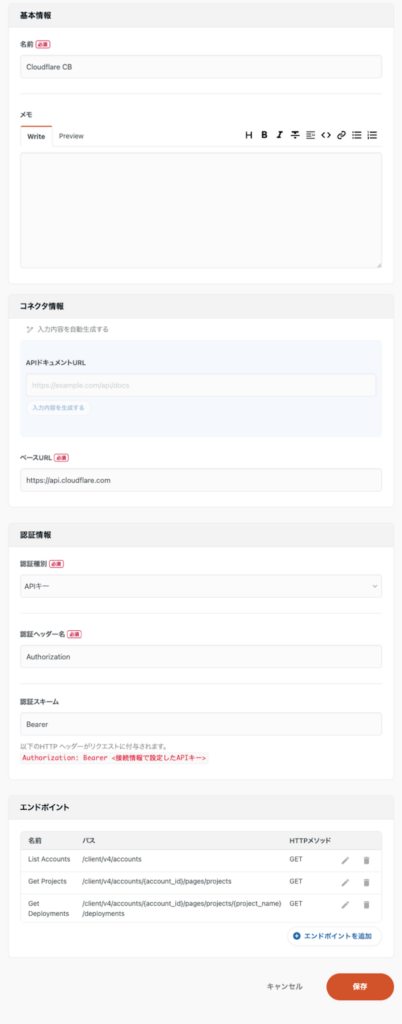
- 基本情報
- 任意の名前をつけてください。(例:Cloudflare Connector)
- コネクタ情報
- ベースURL:
https://api.cloudflare.com
- ベースURL:
- 認証情報
- 認証種別: APIキー
- 認証ヘッダー名:
Authorization - 認証ヘッダースキーム:
Bearer
STEP2: エンドポイントの追加
[エンドポイントを追加] ボタンを押して必要なAPIエンドポイントを追加します。

今回は、Cloudflare Pagesプロジェクトのデプロイメント一覧を取得できるエンドポイントを追加します。
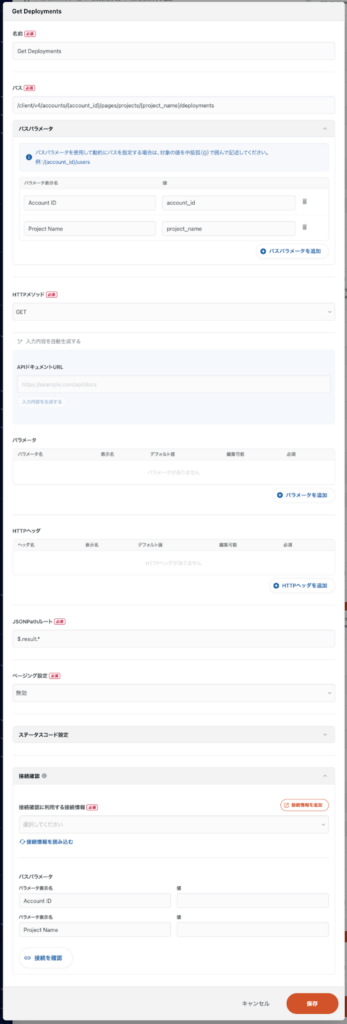
- 名前: Get Deployments
- パス:
/client/v4/accounts/{account_id}/pages/projects/{project_name}/deployments - パスパラメータ:
Account ID- 値:
account_id
- 値:
Project Name- 値:
project_name
- 値:
- HTTPメソッド:
GET - パラメータ:設定しない
- 利用時に任意のクエリパラメータの指定をしてリクエストできるようにしたり、毎回固定パラメータでリクエストするなどの設定ができます
- HTTPヘッダ: 設定しない
- 利用時に任意のリクエストヘッダの指定してリクエストできるようにしたり、毎回固定パラメータでリクエストするなどの設定ができます
- JSONPathルート:
$.result[*]- レスポンスを確認してデータの行が格納されている配列形式のキー名をJSONPath記法で記述してください。
- ページング設定:
無効- 今回はページング設定は行いませんが、ページベース、オフセットベース、カーソルベースのページングの設定が行えます。
- 返却件数に上限があるため、必要に応じて期間を分割して複数回取得する運用を推奨します。
- ステータスコード設定: デフォルト設定のまま
ここまで設定し、エンドポイントを保存し、さらにカスタムコネクタを保存すればカスタムコネクタの作成は完了です。
2. Cloudflare APIの接続設定の作成
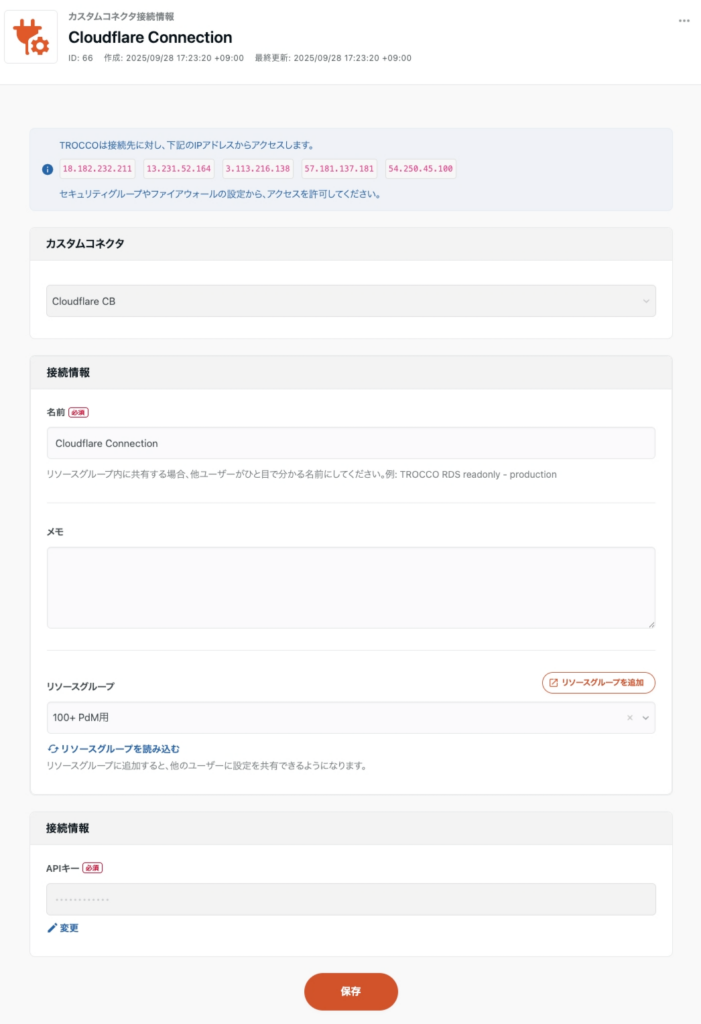
[接続情報] メニューをクリックし、接続情報一覧画面の右上の [新規作成] ボタンを押して接続情報を作成します。
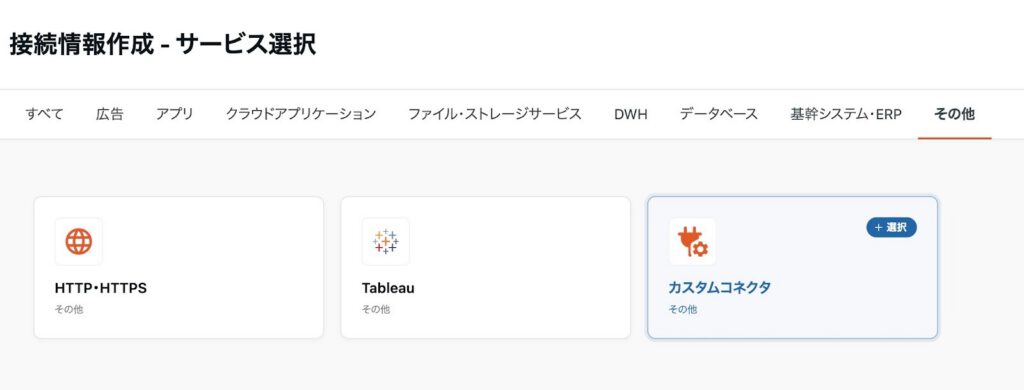
カスタムコネクタは [その他] のタブの中にあります。
- 接続設定を作成したいカスタムコネクタを選択します
- 「接続情報」画面で以下の項目を入力します
- 名前: 接続設定の名前(例:Cloudflare Connection)
- リソースグループ: 接続を共有するグループがあれば選択します
- APIキー: 事前準備で発行したAPI Tokenの値を入力します。
- [保存] を押して接続情報を保存します。
これで接続設定の作成は完了です。
3. データ取得のための転送設定の作成
それでは早速、先ほど作ったカスタムコネクタを利用して、Cloudflare Pagesのデプロイメント履歴を取得してみます。
[データ転送] > [転送設定] をクリックし、[新規転送設定作成] ボタンを押します。
STEP0: 転送元・転送先の選択
転送元と転送先を選択する画面が表示されますので、転送元をクリック、カスタムコネクタを選択します。
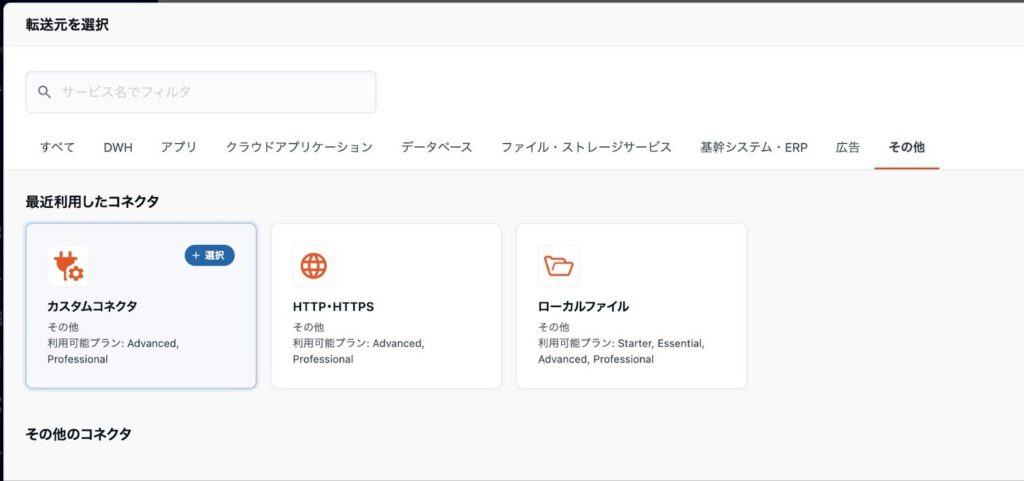
カスタムコネクタは [その他] のタブの中にあります。
今回は転送先に Google Spreadsheets を指定します。
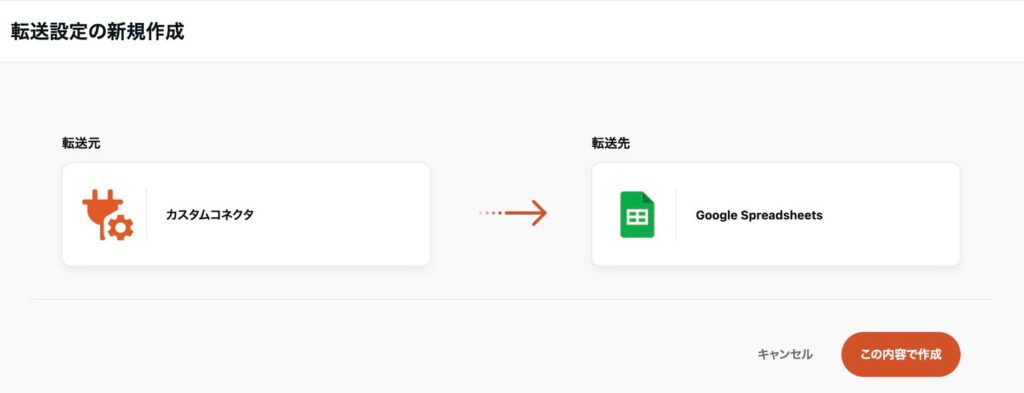
STEP1: 転送元・転送先の設定
先ほど作ったCloudflareの [カスタムコネクタ]、[カスタムコネクタ接続設定]、[取得対象] を選択します。
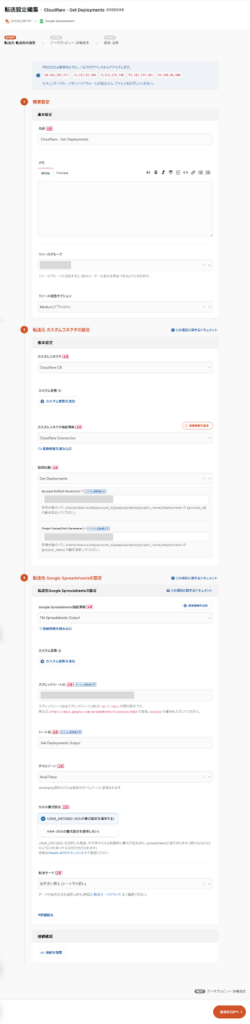
転送元の設定:
- カスタムコネクタ: 作成したCloudflareコネクタ
- 接続設定: 作成したCloudflare接続設定
- 取得対象: Get Deployments
- パラメータ設定:
- Account ID: CloudflareダッシュボードからコピーしたアカウントID
- Project Name: 対象のCloudflare Pagesプロジェクト名
転送先の設定:
転送先の設定は次のドキュメントを参照して設定してください。
STEP2: スキーママッピング
[次のSTEPへ] ボタンを押すと、スキーマのカラムマッピングが自動的に実行されます。
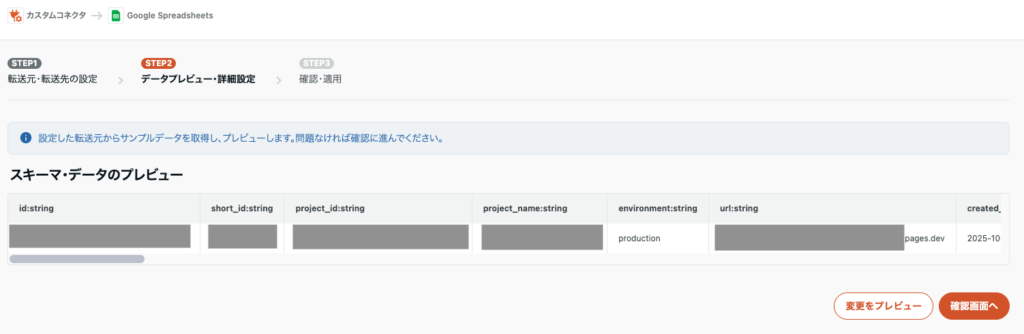
カスタムコネクタが正しく作成されていれば、取得予定のパイプラインデータサンプルがプレビューに表示されます。
カラムの型推論とマッピング設定は自動的に行われますが、転送先のカラム名やデータ型はGUI上で任意に編集できます。
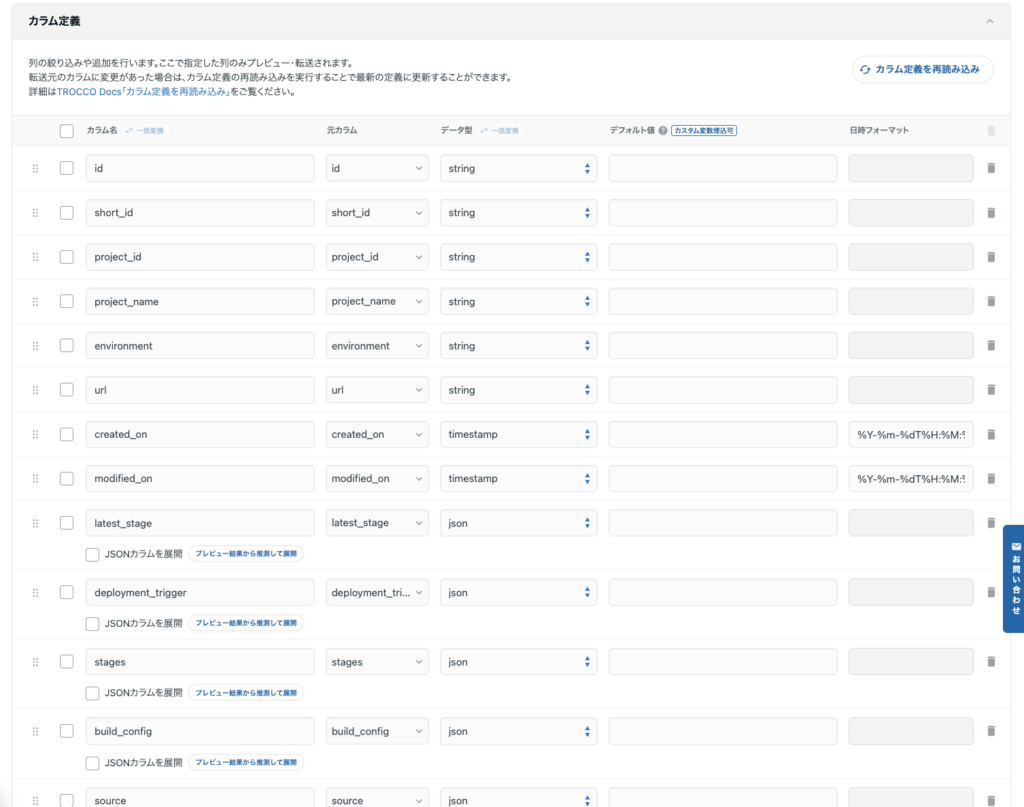
STEP3: 設定の確認
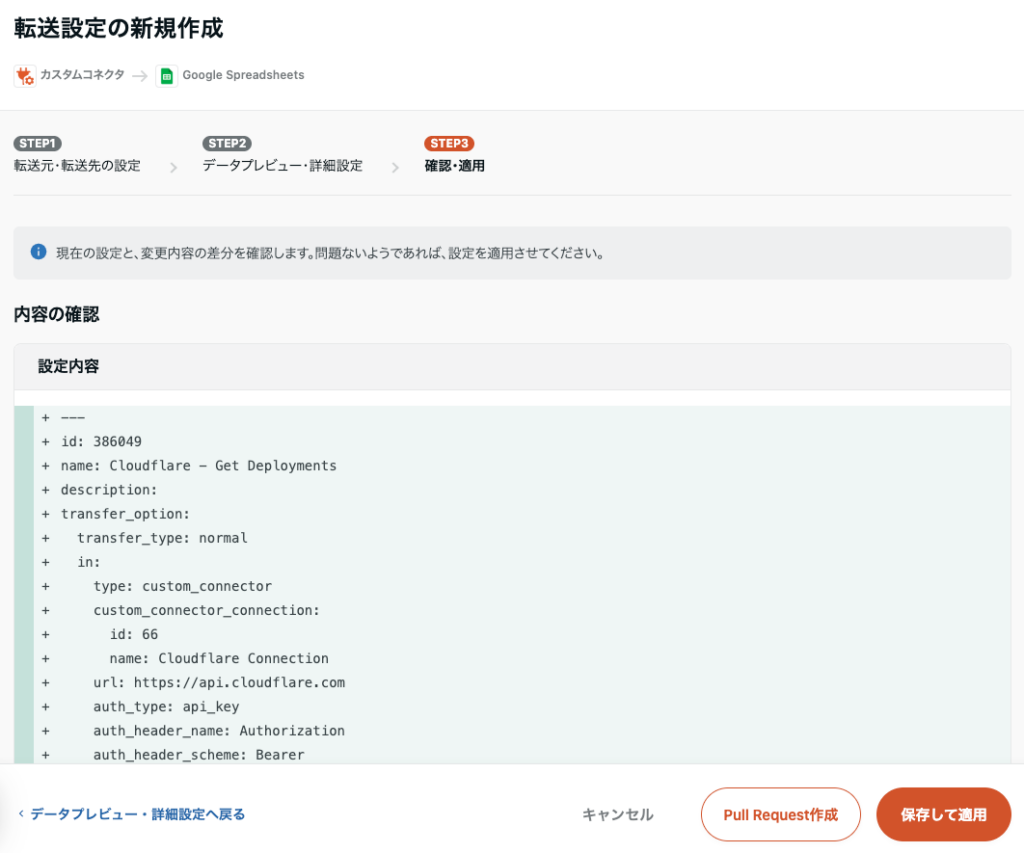
設定内容に問題なければ [保存して適用] を押します。
これで転送設定の作成は完了です。
4. 転送ジョブの実行
それでは、作成した転送設定を利用し実際にデータを転送してみましょう。
作成した転送設定の画面の右上にある [実行] ボタンを押します。
ジョブの実行時に指定できる項目がありますが、今回は特に変更せず、そのまま実行をクリックしてください。
ジョブの実行ログ画面に切り替わり転送が開始されます。ジョブが正常終了するとステータスが [SUCCESS] に変更になります。
GoogleスプレッドシートにCloudflare Pagesのデプロイメントデータが転送できました!
いかがでしょうか?
TROCCO の Connector Builder を利用すると、最小限の設定でAPI連携ができるカスタムコネクタの作成やデータの転送までできることがおわかりいただけたかと思います。
Cloudflare API連携を活用したConnector Builderのユースケース
実装方法を解説してきましたが、他にもGet Deploymentsエンドポイントのレスポンスを TROCCOで取り込み・加工・転送する際のユースケース例を紹介します。
興味があるものは一度実装をお試しください。
- デプロイ可観測性・品質管理
- デプロイ履歴をDWHに蓄積し、成功率/失敗率、変更失敗率、平均所要時間(queue・build・deploy)を可視化。
- 環境(production/preview)・ブランチ・コミット別のデプロイ頻度をモニタし、リリースの健全性を定点観測。
- インシデント相関分析
- デプロイ時刻とアプリのAPM指標(エラー率、レスポンスタイム)やSLO違反ログを突合し、リリース起因の不具合を早期特定。
- 失敗デプロイの commit_sha・トリガー種別(Git/手動/Hook)・発火ユーザーを保持し、ロールバック判断を迅速化。
- 監査・コンプライアンス
- 「誰が・いつ・どのコミットを・どの環境に反映したか」を監査テーブル化(deployment_trigger, author, created_on, environment, status など)。
- 変更管理台帳(Jira/ServiceNow)や承認フローと突合し、未承認デプロイを検出・通知。
- プロダクトKPI・実験連携
- デプロイ時刻とCVR/売上/エラーレート/パフォーマンス(Core Web Vitals 等)を前後比較し、変更効果を定量評価。
- フィーチャーフラグやA/Bテストの切替履歴と連携し、実験開始・終了のタイムライン管理を自動化。
- 運用効率・コスト最適化
- ビルド時間や再実行回数を集計し、CI/CDのボトルネックや無駄な再試行を可視化。
- 使われないプレビュー(stale preview)の滞留を検出し、クリーンアップ・チケット起票を自動化。
よくある質問(FAQ)
Q. ノーコードでカスタムコネクタを作成・運用できますか?
A. GUIで直感的にコネクタを作成でき、さらにAPIドキュメントをもとに設定に必要な情報を自動で読み取り、最適な内容を提案するAIサポート機能を搭載しています。コネクタ作成時にはAPIやAccess Token理解などの基礎知識が必要となりますので、以下の記事もご参照ください。
非エンジニアでもわかる!Connector Builderを使うための3つのポイント
Q. 複数のCloudflare Pagesプロジェクトのデータを一括取得できますか?
A. はい、単一の転送で全プロジェクトを取得することはできませんが、次の手順を組み合わせることで複数プロジェクトのデータを一括で取得することは可能です。まず、Cloudflare PagesのProjectsエンドポイント(/accounts/{account_id}/pages/projects)を使ってプロジェクト一覧を取得し、その後、各プロジェクトごとにデプロイメントデータを取得することで対応できます。TROCCOのワークフロー機能を活用すれば、この一連の処理を自動化することも可能です。
Q. デプロイメントの詳細情報も取得できますか?
A. はい、個別のデプロイメント詳細を取得するエンドポイント(/accounts/{account_id}/pages/projects/{project_name}/deployments/{deployment_id})を追加することで、環境変数、デプロイメントの詳細なステージ情報なども取得可能です。
Q. Cloudflare APIの制限はありますか?
A. プランやエンドポイントにより異なります。詳細はCloudflareの公式ドキュメントをご確認ください。
まとめ
Connector Builderは、TROCCOの新機能として、コード不要のGUIでコネクタを素早く作成し、DWH・クラウドアプリ・Googleスプレッドシートとの連携を設定ベースで構築できます。
作成したコネクタは再利用でき、専門的なAPI実装を前提とせず現場主導でデータ連携や運用自動化を進められるため、設計〜保守の負担を大幅に削減します。公式コネクタ同等の性能・セキュリティに加え、ワークフロー/通知も利用可能で、内製に比べ低コストで導入できます。
無料トライアルで、その使いやすさをお試しください。
※ Connector Builderは、TROCCOのAdvancedプラン以上でご利用いただけます。

データ活用のすべてのお困りごとに解決策をご提案
PROFESSIONAL SERVICES
データ活用の専門家チームが、戦略立案から実装まで、
お客様のデジタルトランスフォーメーションを包括的に支援します。